
Tampilkan postingan dengan label efek coreldraw. Tampilkan semua postingan

Cara membuat efek hujan di coreldraw


Cara membuat efek hujan di coreldraw - mengingat  cuaca bulan ini yang sedang di landa kemarau rasanya cukup sulit untuk mengambil sebuah foto pemandangan yang dilanda hujan, untungnya ada jalan untuk mewujudkan hal itu...yaitu dengan membuat efek hujan di coreldraw. Artikel ini melanjutkan pembahasan dari membuat efek lukisan yang sempat di bahas kemarin, baiklah mari kita mulai saja tutorial coreldraw-nya :

Berikut cara membuat efek hujan di coreldraw

Contohnya kita akan membuatnya pada gambar pemandangan di bawah ini ;
Buat kotak menggunakan rectangle tool di toolbox beri warna putih dan pada menu bar -- bitmaps -- klik conver to bitmap... 
Pada kotak dialog atur layaknya di bawah ini ;
Ini hasilnya ;
Terus klik Menu Bar --> Bitmaps --> Art Srokes --> pilih Scaperboard...
Atur parameter sesuka agan, atau bisa juga ikutin gambar di bawah ini ;
Hasilnya agan bisa lihat sendiri gambar di bawah ini ;
Masih belum selesai, sekarang agan klik Menu Bar --> pilih Effects --> Transform --> Invert
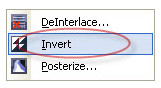
Coba agan dekatkan pada obyek pemandangan, akhirnya sama seperti gambar di bawah ini ;
Dengan cara meng-klik tranparency tool di toolbox tujukan pointer pada obyek tadi ;
Atur property bar-nya dan akhirnya hasilnya seperti gambar dibawah ini ;
Tambahkan sedikit efek blur pada Menu Bar --> Bitmaps --> Blur --> Motion Blur
Sesuaikan parameter isikan 3 pixels pada kolom distance ;
Langkah akhir tekan E serta C di keyboard buat memposisikan rata sedang ( center ) akhirnya akan sama seperti gambar di bawah ini ;
efek hujan di coreldraw
Akhirnya beres juga...heheh

Mungkin itulah cara membuat efek hujan di coreldraw yang bisa ane bagikan semoga bermanfaatnya dan jika ada kekurangan mohon dikoreksi ma'lum namanya juga belajar, kalau salah-salah dikit wajar lah..hehe. Untuk hasil yang lebih maksimal silahkan agan-agan kembangkan sendiri yang penting cara standarnya seperti diatas. 

Efek lukisan pada foto di coreldraw


Efek lukisan pada foto di coreldraw - suatu hari ada konsumen yang menginkan merubah fotonya kedalam bentuk lukisan, seketika ane bingung terus coba deh ane googling ama mbah google..hehehe akhirnya ane menemukan cara bagaimana membuat efek lukisan pada foto di coreldraw, artikel ini melanjutkan dari pembahasan sebelumnya tentang manipulasi efek petir menggunakan coreldraw. Oke deh tidak perlu banyak basa-basi lagi langsung aja share-nya. 

Membuat efek lukisan pada foto di coreldraw 

Gambar dibawah ini bukan hanya tracing melainkan ini adalah bitmap, itu adalah photo yang di ganti layaknya lukisan memakai cat air dengan fitur yang ada pada art strokes, lantas dengan aplikasi design coreldraw agan dapat membuat foto apa pun untuk dijadikan layaknya lukisan dengan goresan tangan, sepanjang ada fitur untuk ubah bitmap pada coreldraw, kita tak perlu ubah bitmap memakai corel photo paint, jadi agan tidak perlu khawatir untuk membuat efek lukisan pada foto di coreldraw langkah-langkahnya cukup simpel. 
Efek lukisan pada foto
Gambar diatas adalah gambar yang sudah jadi dan gambar yang dibawah ini adalah gambar yang aslinya;
Agan cuma memerlukan satu langkah agar mencapai hasil seperti itu, yakni pada menu bar -- bitmaps -- art strokes -- watercolor...
Atur parameter sesuka agan pada kotak dialog watercolor atau bisa disesuaikan seperti gambar dibawah
Beres deh, inilah hasil akhir dari membuat efek lukisan pada foto di coreldraw.
Itulah cara membuat efek lukisan pada foto di coreldraw untuk hasil yang lebih maksimal silahkan agan berekperiment sendiri jangan takut untuk mencoba, semoga ini dapat bermanfaat bagi kita semua. Jika ada kata yang kurang berkenan ane mohon maaf, disini ane hanya ingin berbagi. Terimakasih

Manipulasi efek petir menggunakan coreldraw


Manipulasi efek petir menggunakan coreldraw - pernahkah terbayang jika kita ingin mengambil sebuah gambar pada malam hari dan di gambar tersebut ingin ada penampakan petir sementara petir tidak ada, jangan khawatir anda tidak perlu resah...heheh saya akan berbagi cara manipulasi efek petir menggunakan coreldraw. Yang akan saya bicarakan di sini cuma penekanan pada tricknya saja perihal bagaimana bikin dampak petir serta untuk petir yang spektakuler nanti anda tinggal buat sendiri aja ya..hehe. Oke langsung saja mari kita mulai tutorial coreldrawnya:

Cara manipulasi efek petir menggunakan coreldraw

Coba anda perhatikan gambar di bawah ini yang akan kita beri dampak petir ;
Nah disinilah kita akan mulai membuat manipulasi efek petir menggunakan coreldraw, coba sekarang  buat garis tidak beraturan dengan menggunakan freehand tool, langkahnya klik tahan drag serta cocokan posisi sesuka anda... 
Coba atur ketebalan garis dengan cara tekan tombol f12 di keyboard, ubah dengan warna putih, tekan ctrl+shift+q satu persatu, atau kelompokkan dulu cocokan ketebalan garis setelah itu anda combine, trus sesudah di ctrl+shift+q klik weld pada property bar untuk menjadikan satu dari seluruh obyek
Sekarang, pada menu bar tentukan effects -- countour..., pada docker kasih tanda pada outside sesuai gambar berikut : klik apply 
Terus sekarang pada menu bar klik arrange -- break contour group apart ( ctrl+k )
Hingga tercipta obyek baru yang lumayan besar, terus beri warna kuning serta beri dampak blur pada menu bar -- bitmaps -- blur -- gaussian blur... ( lantaran afek blur pada coreldraw cuma untuk obyek bitmap jadi mesti di convert to bitmap dulu )
Samakan sehingga seperti gambar di bawah ini
Sekarang tinggal seleksi ke-2 obyek tersebut serta convert to bitmap
Untuk hasil akhir, coba anda beri efek transparansi agar lebih cakep
Sekarang udah jadi untuk cara manipulasi efek petir menggunakan coreldraw, lihat gambar di bawah ini:
efek petir menggunakan coreldraw
Sekian dulu kali ini untuk tutorial coreldraw tentang bagaimana cara manipulasi efek petir menggunakan coreldraw semoga ini dapat bermanfaat bagi kita semua, sekali lagi untuk hasil spektakuler-nya silahkan anda berkreasi sendiri, selamat mencoba.